
在本文中,我们将详细探讨如何使用 Elementor Page Builder 在你的 WordPress 网站中添加视频背景。将学习到从选择合适的视频到优化性能的每一步骤,确保的背景视频不仅美观,还能提升网站的整体表现。
为什么要在网站中添加视频背景?
在网站上添加视频背景可以显著提升其吸引力和用户参与度。以下是一些原因,说明为何视频背景能够成为网页设计的绝佳补充:
- 迷人的视觉吸引力:视频背景能够立即吸引访客的注意,创造令人印象深刻的第一印象。相比于静态图像,视频提供了一种动态的方式来表达你的品牌个性和审美,使你的网站更具视觉冲击力。
- 增强故事叙述:视频擅长以直接、引人入胜的方式传达信息。精心挑选的背景视频可以讲述你的品牌故事,与观众建立更深层次的联系,从而更好地传达品牌价值和理念。
- 提高用户参与度:研究显示,包含视频内容的网站通常会拥有更高的用户参与度和更长的会话持续时间。这不仅有助于提升你的网站SEO排名,还能有效提高整体转化率。
如何使用 Elementor Page Builder 添加背景视频
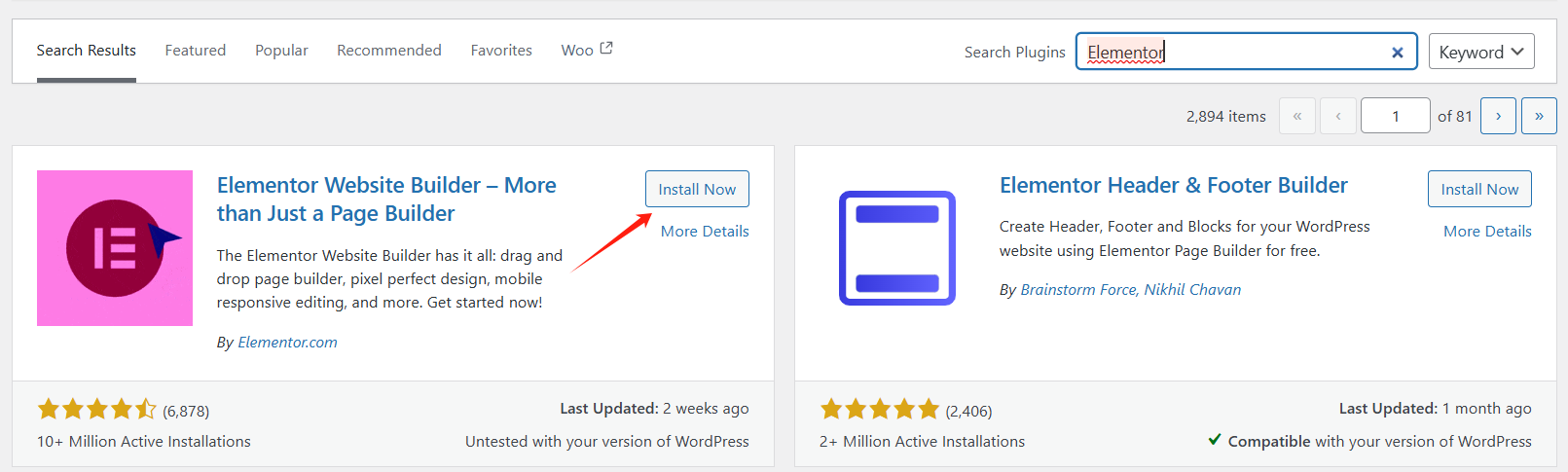
开始之前,需要确保已安装并激活了 Elementor 插件。
步骤 1:创建一个新的 Elementor 部分
首先,进入 Elementor 编辑器并添加一个新部分。点击加号按钮选择所需的部分宽度。在本例中,我们将选择全宽部分,以便视频背景能够覆盖整个页面宽度。
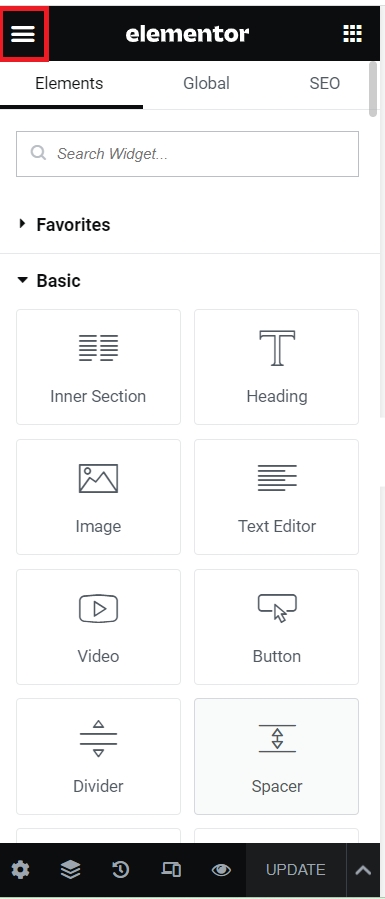
添加一个部分:
- 在 Elementor 编辑器中,单击加号按钮。
- 选择全宽布局,这样视频将会填充整个页面的宽度。
通过这种方式,可以确保视频背景在桌面和移动设备上都能有良好的显示效果。
步骤 2:将类名添加到 Elementor 部分
添加部分后,左侧面板将会显示一个名为“编辑部分”的选项。在这里,可以自定义该部分的布局和样式。为了调整部分的外观,需要导航至“布局”选项卡,并根据需要调整内容宽度。
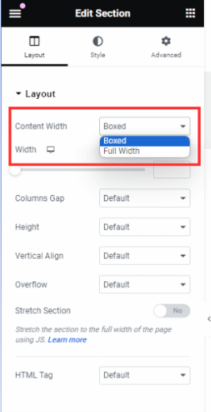
调整布局宽度:
- 在“布局”选项卡中,可以选择内容宽度。对于视频背景,我们建议使用盒装或全宽布局,以便最大化视频的可视性。
- 根据网站的整体设计风格选择适合的布局方式。
通过选择合适的布局宽度,可以确保视频背景与网站的整体设计保持一致,并为用户提供最佳的视觉体验。
步骤 3:将视频添加到部分背景中
在将视频添加到 Elementor 页面之前,务必对其进行适当的准备,以确保最佳性能:
选择合适的视频格式:
- 确保你的视频采用适合网络的格式。MP4 和 WebM 是最常用的格式,能够在大多数浏览器中流畅播放。
压缩视频:
- 使用视频压缩工具,如 HandBrake 或 Adobe Media Encoder,将视频文件大小压缩到最小,同时保持较高的视觉质量。这可以帮助提升页面加载速度,避免因视频文件过大而导致的加载缓慢问题。
托管视频:
- 将你的视频上传到可靠的托管平台,如 YouTube 或 Vimeo。可以根据需要将视频的可见性设置为公开或不公开。
- 也可以选择自托管,将视频上传至 WordPress 媒体库,然后使用媒体库中的 .mp4 文件作为背景视频。
添加视频到 Elementor 页面:
- 切换到 Elementor 编辑器中的“样式”选项卡。
- 在“背景”部分中,可以从“经典”、“渐变”、“视频”和“幻灯片”中进行选择。选择“视频”选项,并添加准备好的视频文件或视频链接。
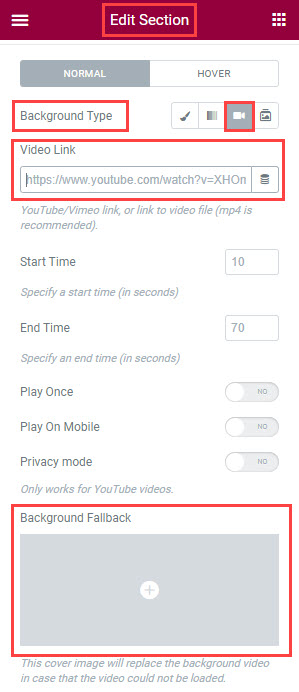
通过这些步骤,可以轻松地将视频背景集成到 Elementor 页面中,并确保其在各种设备和浏览器上都能流畅播放。
选择视频背景后,会出现几个新选项。在这里,可以通过启用粒子选项来添加动态效果,例如悬停效果和粒子效果。单击视频图标时,显示以下配置:
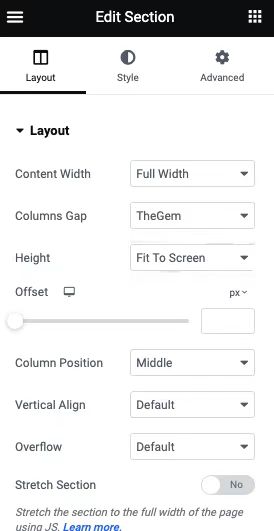
步骤 4:自定义视频背景设置
为了确保视频背景在网站上达到最佳效果,Elementor 提供了多个自定义选项,帮助你优化视频背景的显示和性能。
设置备用图像:
- 添加一张备用图像,以防视频无法播放或设备不支持自动播放。选择一张与视频内容相关的高质量图像,确保在不同设备上提供一致的视觉体验。
调整视频高度:
- 如果视频在页面上显示不全,可以在“布局”选项卡中调整“最小高度”设置。建议将最小高度设置为至少 400px,以确保视频在各种设备上都能正常显示。
使用背景叠加:
- 使用背景叠加功能,应用颜色叠加,以提高文本的可读性,并赋予视频独特的视觉风格。这对于需要在视频上叠加文字或图形的场景尤为重要。
确保移动响应能力:
- 测试视频背景在移动设备上的显示效果,确保在所有屏幕尺寸上都能提供流畅的观看体验。可以在 Elementor 的移动视图模式中进行预览,并根据需要调整设置。

这些自定义选项能够帮助你精细调整视频背景的显示效果,确保为用户提供最佳的视觉体验。
步骤 5:测试和优化
在成功添加背景视频后,下一步是测试其对网站性能和用户体验的影响,并进行必要的优化。
- 页面加载速度测试:
- 确认视频不会严重影响页面的加载速度。使用 Google PageSpeed Insights 等工具进行性能评估,并在必要时缩短加载时间。
- 浏览器兼容性测试:
- 在不同的浏览器中测试你的网站,确保视频背景在每个浏览器中都能正常显示和运行。
- 用户体验评估:
- 评估视频背景对整体用户体验的影响,确认视频不会分散用户注意力或导致交互困难。
通过这些测试和优化步骤,可以确保视频背景在网站上达到最佳表现,并为访客提供流畅、愉悦的浏览体验。
总结
通过向 WordPress 网站添加视频背景,可以显著提升网站的视觉吸引力和用户参与度。无论是使用 Elementor Page Builder 的内置功能,还是借助第三方插件,都可以轻松实现这一功能。记住,成功的视频背景的关键在于选择与品牌和信息相符的内容,优化视频以确保快速加载,并确保其在所有设备上都能提供出色的体验。
把症状、错误提示和最近改动发过来。
我们先判断风险、可能原因和安全下一步,再决定是否需要登录后台或服务器。