
1. 安装 Elementor 并配置设置
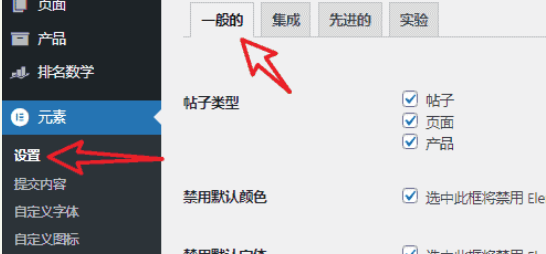
安装 Elementor 后,转到“设置”并进行适当配置:
- 常规选项卡:选择要使用 Elementor 的帖子类型。如果某些自定义帖子类型 (CPT) 不需要使用 Elementor,请关闭其支持。
- 高级选项卡:建议将 CSS 打印方法设置为“外部文件”。如果可能,尽量本地存储字体并关闭 Google 字体支持。如果需要使用 Google 字体,选择“交换”方法来加载。
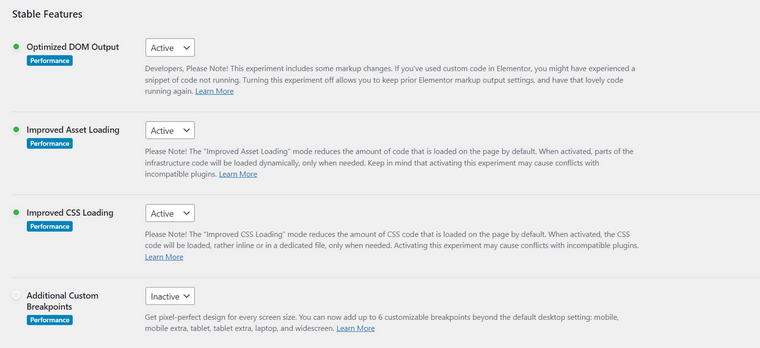
- 功能选项卡:激活需要的功能,停用不使用的功能。优化 DOM 输出、资源加载等功能非常有用。
2. 使用元素管理器优化小部件
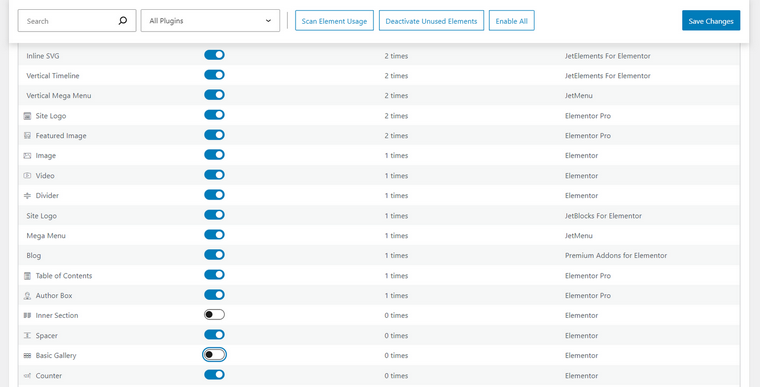
Elementor 的元素管理器功能展示所有可用的小部件,包括其它插件的小部件。你可以看到每个小部件的使用次数,从而决定停用哪些不常用的小部件。
3. 本地加载字体和图标
最好的方案是本地加载字体和图标,并在首屏上预加载它们。添加自定义字体和图标后,可以停用默认的字体和图标加载。为此,在 functions.php 文件中添加以下代码以停用 Elementor 原生图标 Eicons:
add_action('wp_enqueue_scripts', 'disable_eicons', 11);
function disable_eicons() {
    wp_dequeue_style('elementor-icons');
    wp_deregister_style('elementor-icons');
}
4. 优化布局
Elementor 布局由部分、列和小部件构成,元素越多,请求越多。以下是一些优化建议:
- 尽量减少部分、列和小部件的数量。
- 使用“图像+文本”小部件而不是单独的小部件。
- 使用全局样式设置字体和颜色。
- 对视频使用延迟加载功能。
5. 页眉和页脚优化
页眉位于首屏,对速度指标影响最大。尽量使用纯 HTML 和 CSS 构建页眉。页脚、侧边栏和其它全局元素也应遵循相同的逻辑。
6. 使用优化和缓存插件
优化和缓存插件对基于 Elementor 的网站至关重要。推荐使用 WP Meteor、Flying Press 和 Perfmatters 这样的插件,它们能显著改善网站速度。
7. 限制 Elementor 附加组件

在安装 Elementor 插件之前,仔细测试并检查其功能,选择不会让网站臃肿且真正需要的插件。避免安装为了使用几个小部件而装整个插件,防止插件冲突。
总结:
在优化 Elementor 网站性能时,安装后需进行适当的设置,如选择支持的帖子类型、使用外部文件方式的 CSS 打印方法、本地存储字体并优化 DOM 输出和资源加载等功能。此外,利用元素管理器优化小部件、本地加载字体和图标、优化布局、使用优化和缓存插件以及限制 Elementor 附加组件,都能显著提升网站的加载速度和整体性能。
需要工程师帮你判断?
开始初诊把症状、错误提示和最近改动发过来。
我们先判断风险、可能原因和安全下一步,再决定是否需要登录后台或服务器。